ユーザマニュアル
バージョン: 1.0.0 最終更新: 2025-11-28
目次
1. はじめに
1.1 LPWAN Provisioner とは
LPWAN Provisioner は、LoRaWAN® デバイスを The Things Stack (TTS) に登録するまでのプロセスを自動化するデスクトップアプリケーションです。
主な機能:
- シリアル通信によるデバイス情報の読み取り
- ATコマンドによるデバイス設定
- The Things Stack へのデバイス登録(単一/バッチ)
- デバイス設定情報の記録・保存
1.2 動作環境
- macOS 10.15 以降
- USB-TTL シリアルケーブル
- The Things Stack アカウントおよび API キー
- Dragino社のLoRaWAN® デバイス(v1.0.0時点)
2. 初期設定
アプリケーションを使用する前に、以下の設定を行ってください。
2.1 設定画面を開く
サイドメニューから「設定」をクリックします。
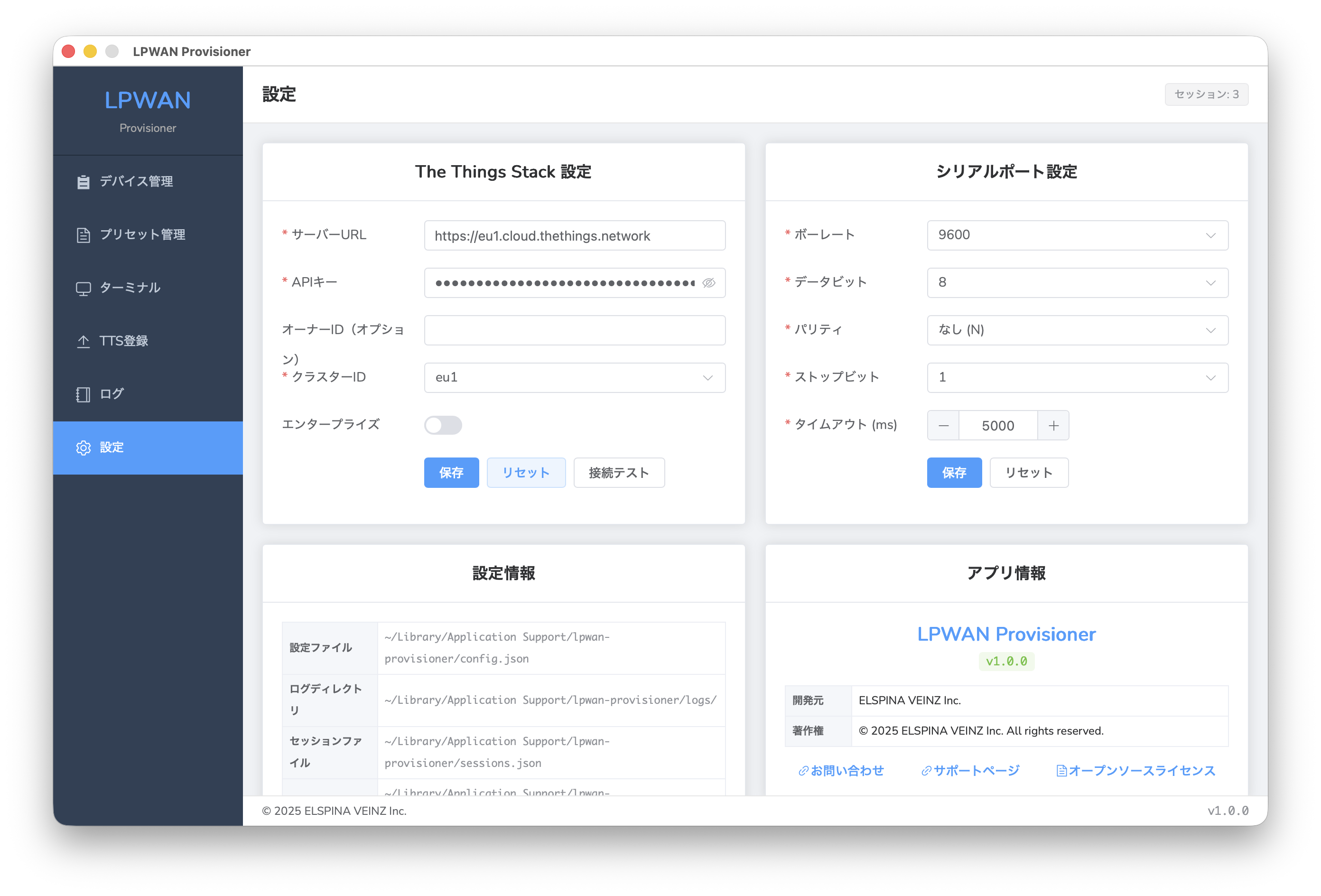
2.2 The Things Stack 設定
| 項目 | 説明 | 例 |
|---|---|---|
| サーバーURL | TTS サーバーの URL | https://eu1.cloud.thethings.network |
| API キー | TTS コンソールで発行した API キー | NNSXS.xxx... |
| オーナーID | ユーザー ID(オプション) | user-id |
| クラスターID | 使用するクラスター | eu1, nam1, au1 |
| エンタープライズ | エンタープライズ版の場合は ON | OFF |
API キーの取得方法(例):
- TTS SandBoxコンソール (https://eu1.cloud.thethings.network/console) にログイン
- ユーザーメニュー → API Keys → Add API Key
- 以下の権限を付与:
applications(読み取り/書き込み)devices(読み取り/書き込み)
設定後、「接続テスト」ボタンで接続を確認し、「保存」をクリックします。
2.3 シリアルポート設定
| 項目 | デフォルト値 | 説明 |
|---|---|---|
| ボーレート | 9600 | デバイスに合わせて設定 |
| データビット | 8 | 通常は 8 |
| パリティ | なし (N) | 通常は N |
| ストップビット | 1 | 通常は 1 |
| タイムアウト | 5000ms | 応答待ち時間 |
設定後、「保存」をクリックします。
3. 基本的な使い方
デバイスを TTS に登録する基本的な流れを説明します。
3.1 作業フロー
1. デバイスを USB-TTL ケーブルで接続
       ↓
2. ターミナル画面でポートに接続
       ↓
3. デバイス情報を読み取り(AT+CFG)
       ↓
4. セッションを作成
       ↓
5. TTS 登録画面でデバイスを登録
       ↓
6. 登録完了を確認
3.2 デバイスの接続と情報読み取り
- デバイスを接続: USB-TTL ケーブルでデバイスと Mac を接続
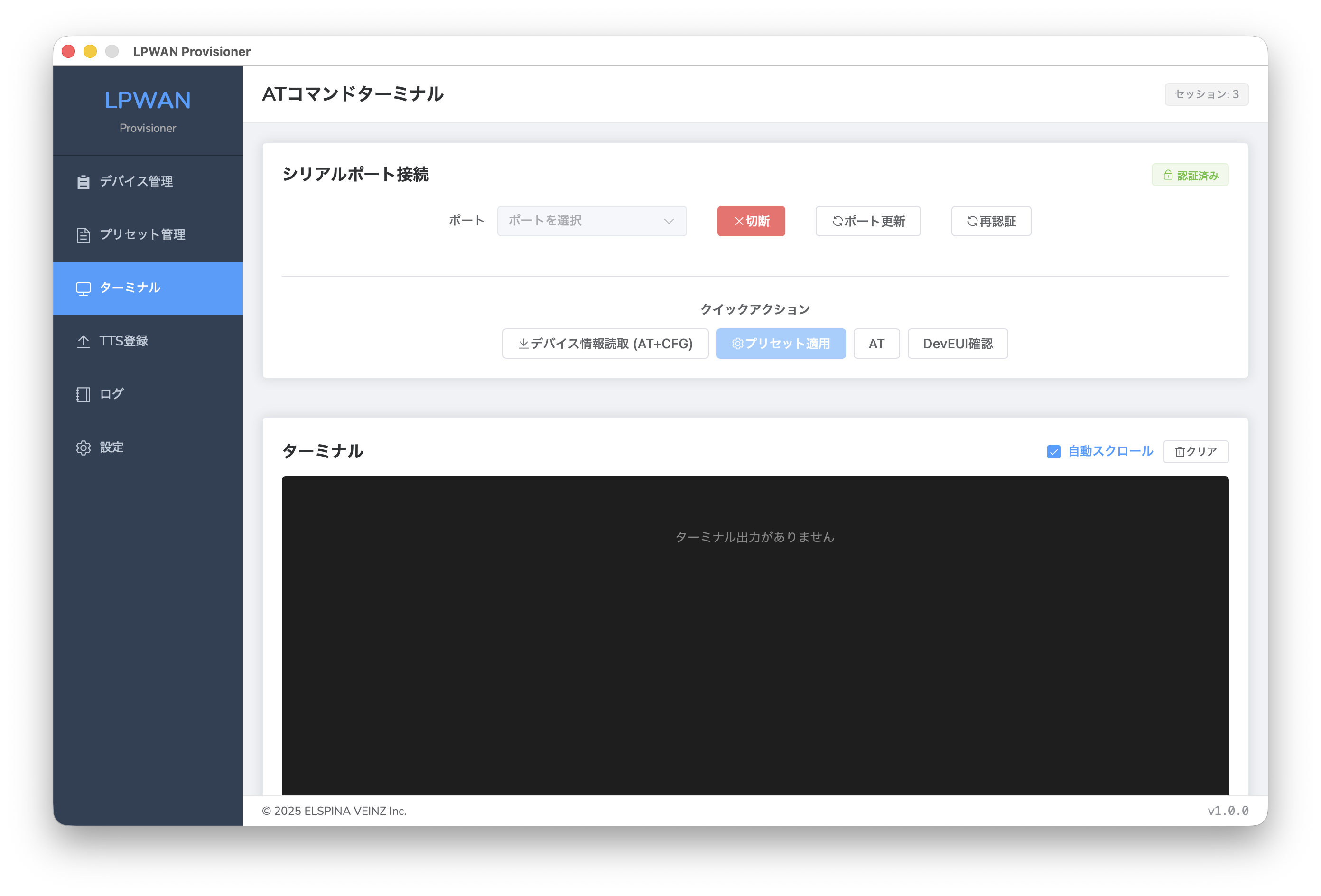
- ターミナル画面を開く: サイドメニューから「ターミナル」を選択
- ポートを選択: ドロップダウンからシリアルポートを選択
- 接続: 「接続」ボタンをクリック
- 認証: パスワードが必要な場合は入力、不要な場合は「パスワード不要」を選択
- デバイス情報読取: 「デバイス情報読取 (
AT+CFG)」ボタンをクリック
3.3 TTS への登録
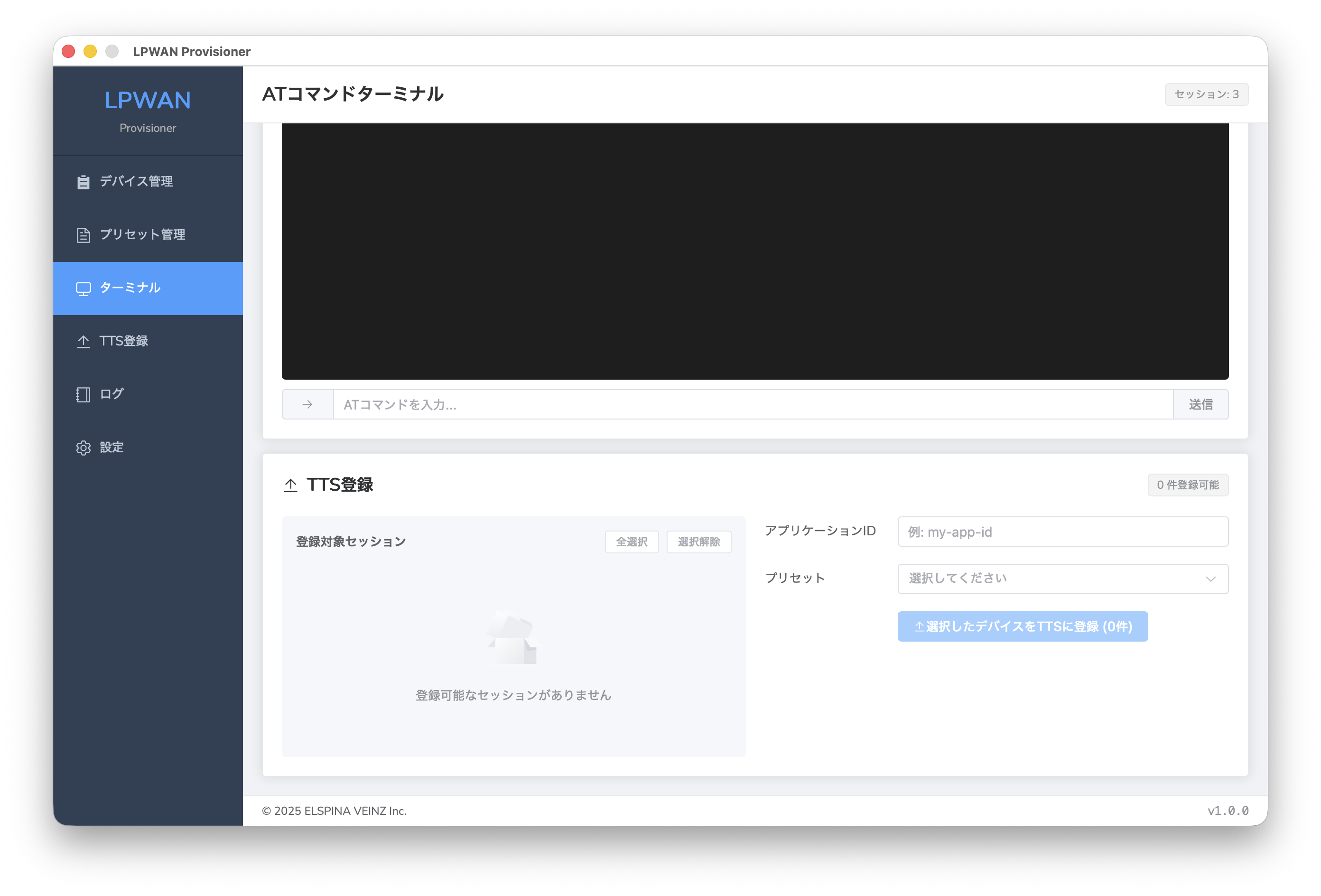
- ターミナル画面下部またはTTS登録画面から登録を実行
- アプリケーション ID: 登録先のアプリケーション ID を入力
- プリセット: 使用するプリセットを選択
- 登録: 「登録」ボタンをクリック
4. 各画面の説明
4.1 デバイス管理画面
読み取ったデバイスのセッションを一覧管理する画面です。
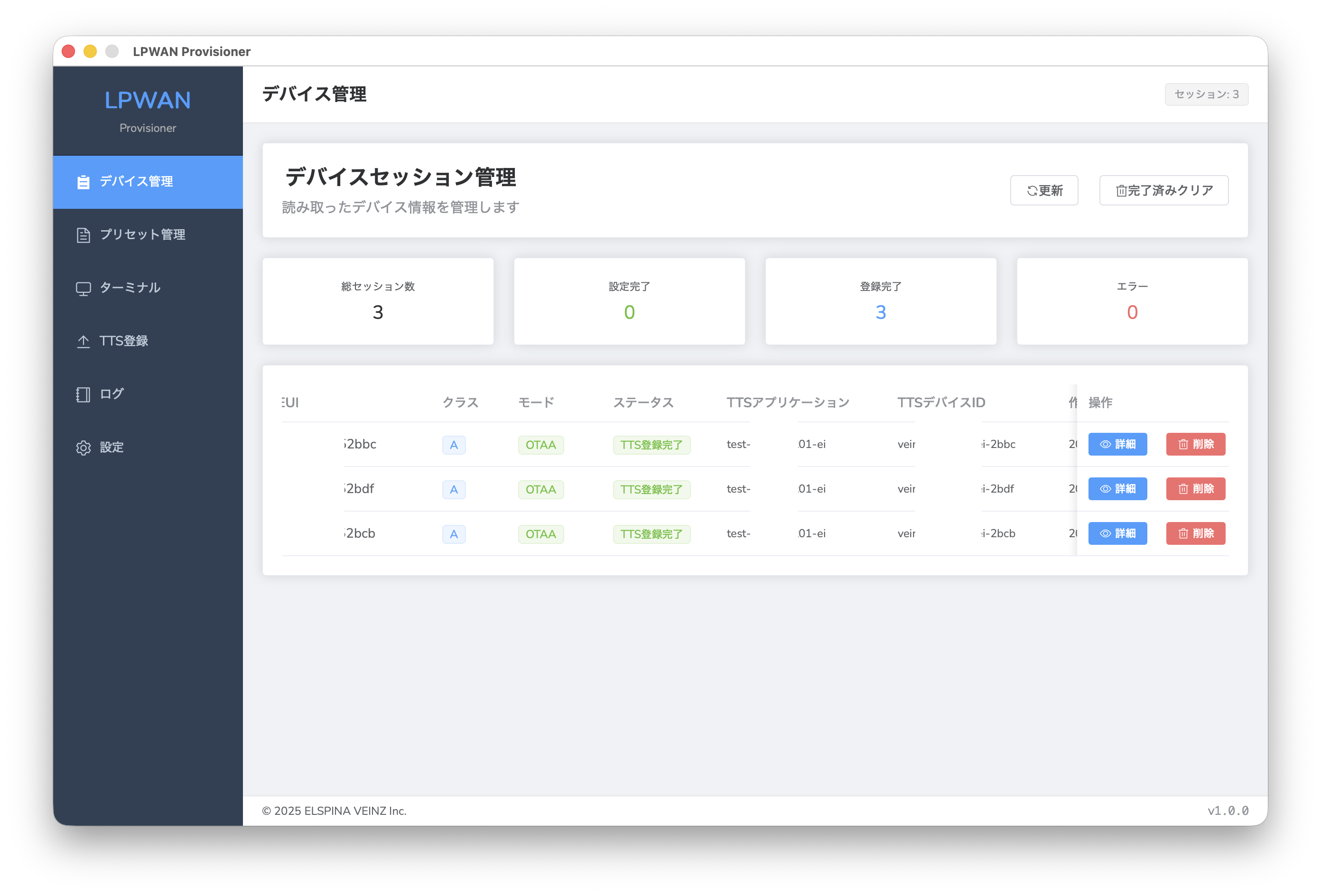
統計情報:
- 総セッション数: 登録済みのセッション総数
- 設定完了: 設定変更が完了したデバイス数
- 登録完了: TTS への登録が完了したデバイス数
- エラー: エラーが発生したデバイス数
操作:
- 詳細: セッションの詳細情報を表示
- 削除: セッションを削除
- 更新: 一覧を最新状態に更新
- 完了済みクリア: 登録完了セッションを一括削除
4.2 プリセット管理画面
デバイス登録に使用するプリセットを管理する画面です。
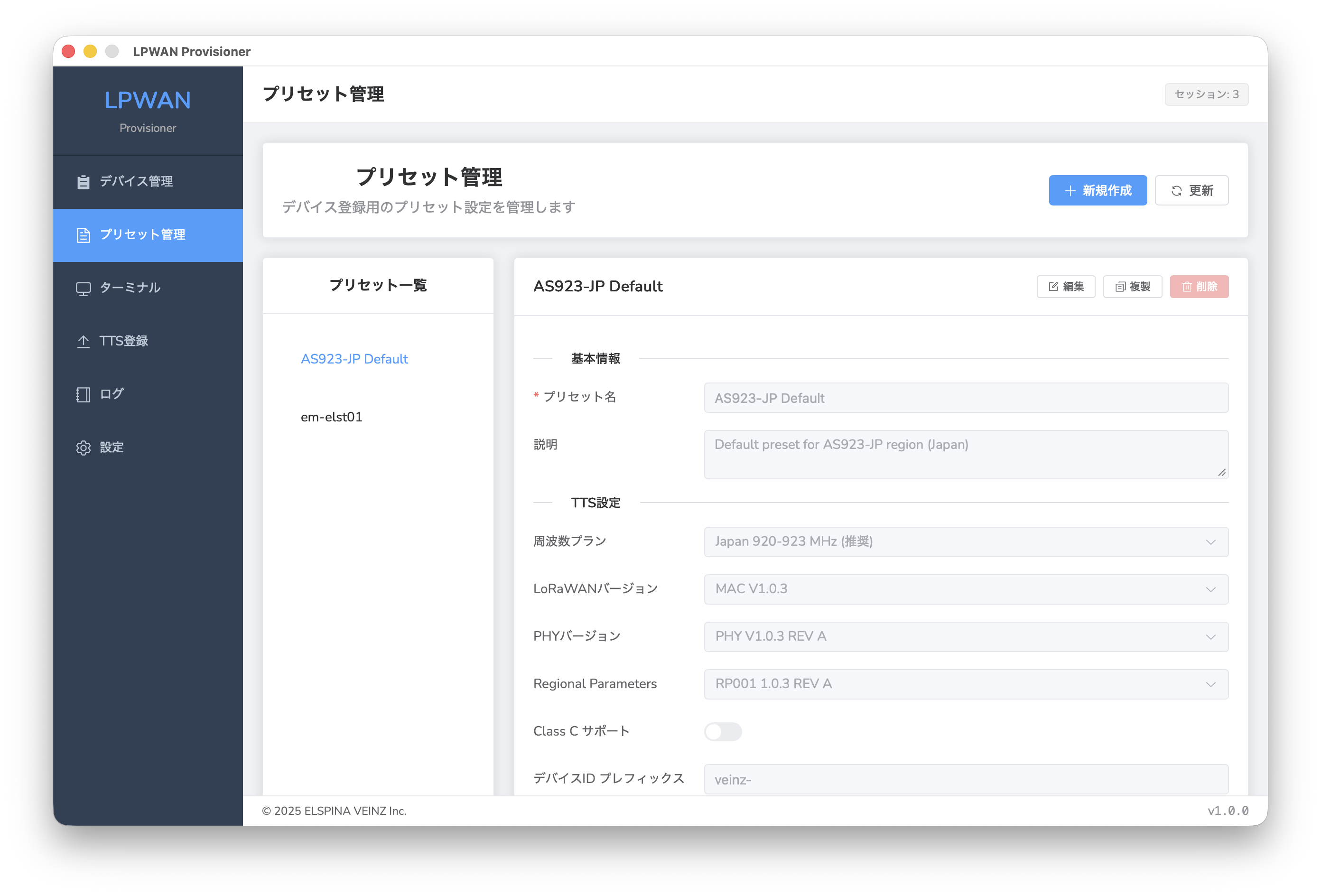
プリセット設定項目:
| 項目 | 説明 |
|---|---|
| プリセット名 | プリセットの識別名 |
| 説明 | プリセットの説明文 |
| 周波数プラン | 日本向けは Japan 920-923 MHz (推奨) |
| LoRaWAN バージョン | MAC V1.0.3 など |
| PHY バージョン | PHY V1.0.3 REV A など |
| Regional Parameters | RP001 1.0.3 REV A など |
| Class C サポート | Class C 対応デバイスの場合は ON |
| デバイスID プレフィックス | 例: veinz- |
操作:
- 新規作成: 新しいプリセットを作成
- 編集: 選択中のプリセットを編集
- 複製: プリセットをコピーして新規作成
- 削除: プリセットを削除
4.3 ターミナル画面
シリアルポート経由でデバイスと AT コマンドで対話する画面です。
シリアルポート接続:
- ポート: 利用可能なポートを選択
- 切断/接続: ポートの接続/切断
- ポート更新: ポート一覧を再取得
- 再認証: パスワード認証を再実行
クイックアクション:
- デバイス情報読取 (
AT+CFG): デバイス設定を読み取りセッションを作成 - プリセット適用: 登録済みプリセットの AT コマンドを実行
- AT: AT コマンドで接続確認
- DevEUI確認: DevEUI のみを取得
ターミナル:
- AT コマンドを直接入力して送信可能
- 自動スクロール ON/OFF 切り替え
- クリアボタンで出力をクリア
TTS 登録パネル(画面下部):
ターミナル画面の下部には TTS 登録パネルが統合されており、デバイス情報を読み取った後、画面を切り替えることなくそのまま TTS に登録できます。
- 登録対象セッション: 読み取ったセッションを選択(全選択/選択解除ボタンあり)
- アプリケーション ID: 登録先の TTS アプリケーション ID
- プリセット: 使用するプリセットを選択
- 登録ボタン: 選択したデバイスを TTS に登録
この統合パネルにより、デバイスの読み取りから TTS 登録までをターミナル画面だけで完結できます。
4.4 TTS 登録画面
デバイスを The Things Stack に登録する画面です。
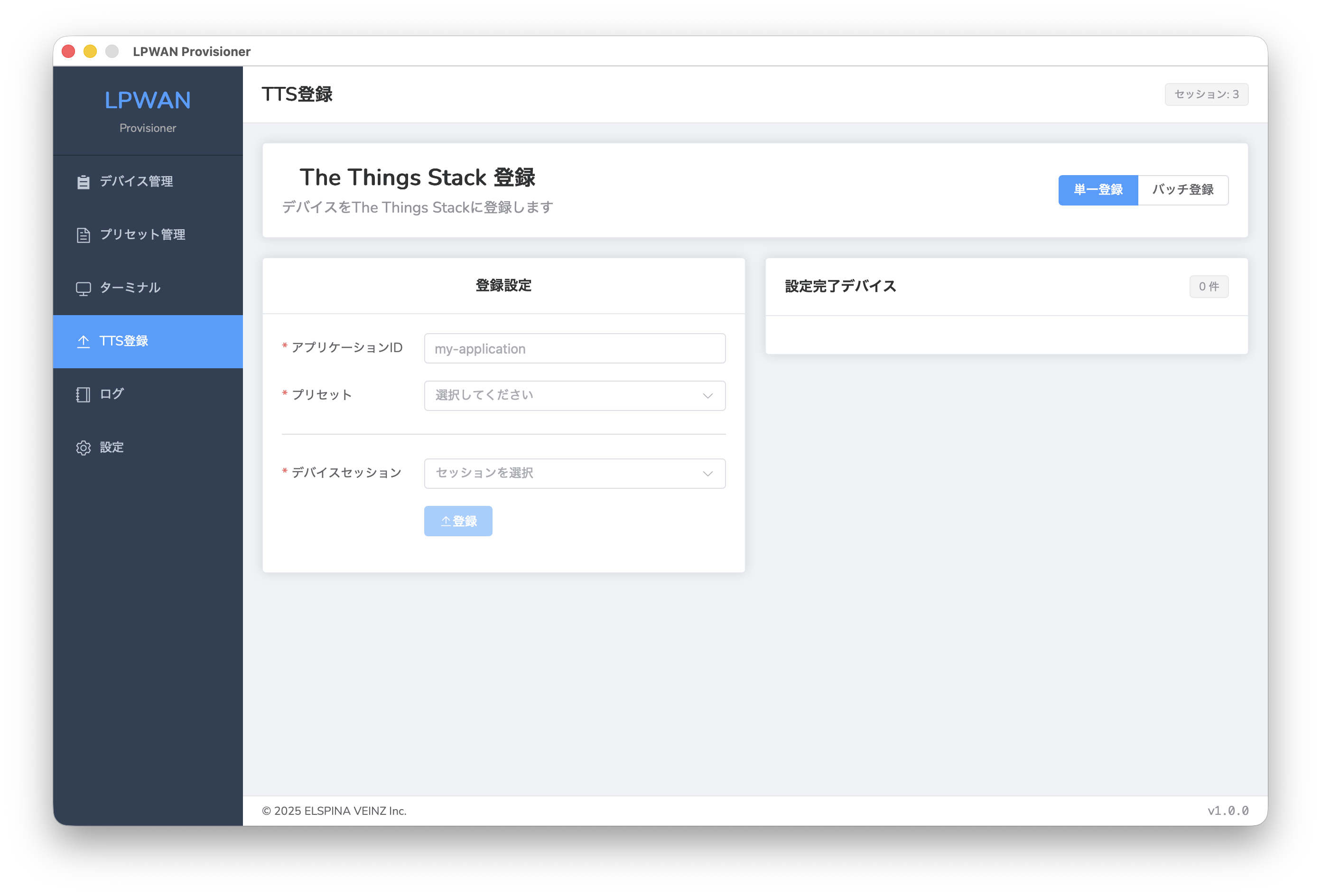
登録モード:
- 単一登録: 1 台ずつ登録
- バッチ登録: 複数台を一括登録
登録設定:
- アプリケーション ID: TTS のアプリケーション ID(小文字)
- プリセット: 使用するプリセット
- デバイスセッション: 登録するセッションを選択
4.5 ログ画面
アプリケーションのログを確認する画面です。
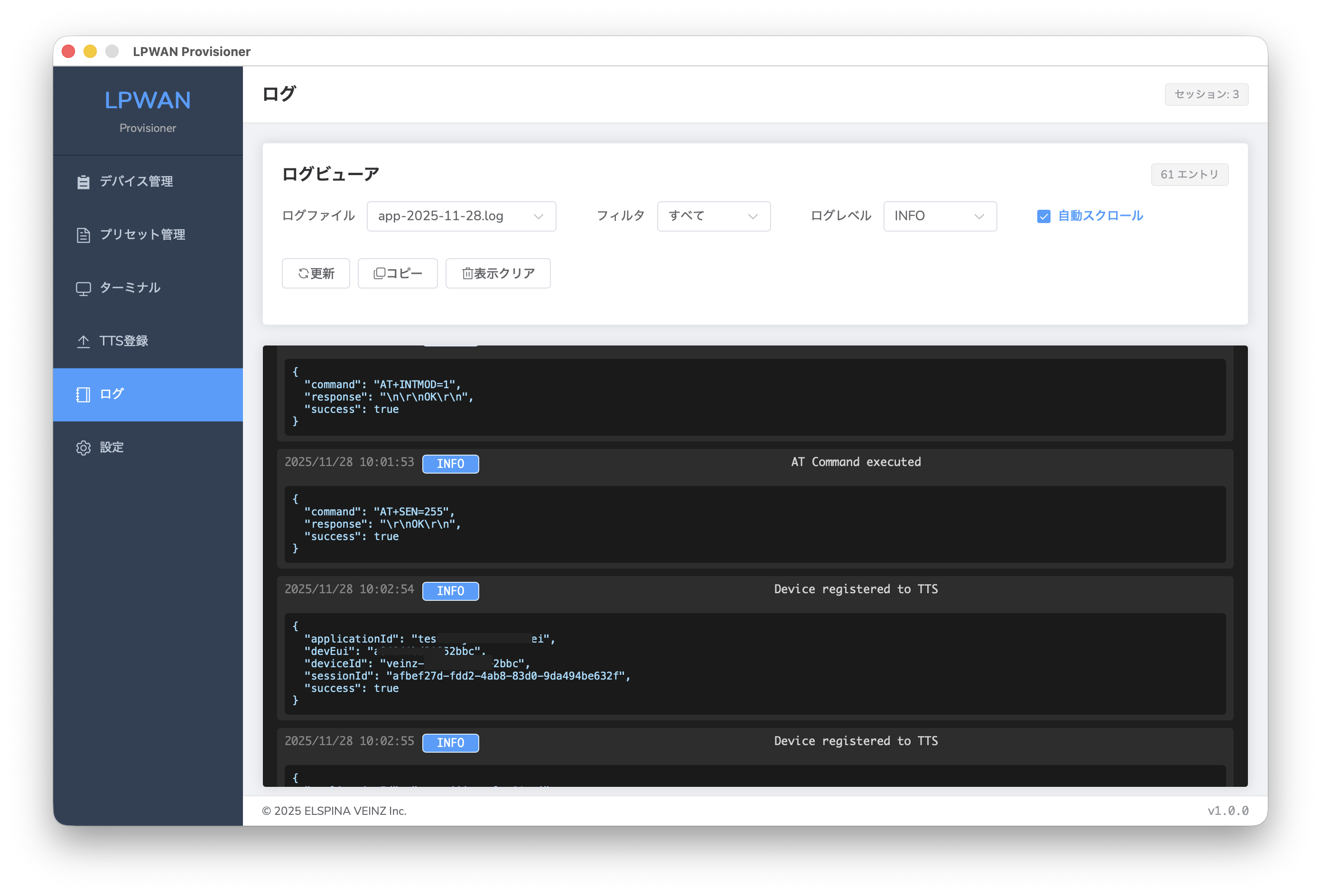
機能:
- ログファイル: 日付別にログファイルを選択
- フィルタ: ログの種類でフィルタリング
- ログレベル: 表示するログレベルを選択
- 更新: ログを最新状態に更新
- コピー: ログ内容をクリップボードにコピー
- 表示クリア: 表示をクリア
4.6 設定画面
アプリケーションの設定を行う画面です。
詳細は 2. 初期設定 を参照してください。
5. トラブルシューティング
5.1 シリアル通信の問題
| 症状 | 原因 | 対処法 |
|---|---|---|
| ポートが表示されない | ケーブル未接続 | USB ケーブルを再接続し「ポート更新」をクリック |
| 接続後に応答がない | ボーレートが違う | 設定画面でボーレートを変更(9600, 115200 など) |
AT_ERROR が返る | パスワード認証の問題 | 「パスワード不要」モードを試す |
| タイムアウト | デバイスが応答しない | タイムアウト値を増やす、ケーブルを確認 |
5.2 TTS 登録の問題
| 症状 | 原因 | 対処法 |
|---|---|---|
| 認証エラー (401) | API キーが無効 | 設定画面で API キーを確認 |
| 権限エラー (403) | API キーの権限不足 | TTS コンソールで権限を追加 |
| 重複エラー (409) | 同じ DevEUI が存在 | TTS コンソールで既存デバイスを削除 |
| Application ID エラー | 大文字が含まれている | 小文字のみを使用 |
5.3 よくある質問
Q: パスワードが分からない A: デバイスのデフォルトパスワードはメーカーのマニュアルを参照してください。パスワードが不要なデバイスもあります。
Q: 登録したデバイスが TTS コンソールに表示されない A: ブラウザを更新するか、正しいアプリケーション内を確認してください。
Q: バッチ登録で一部失敗した A: デバイス管理画面でエラーのセッションを確認し、個別に再登録してください。
お問い合わせ
- 開発元: ELSPINA VEINZ Inc.
- バージョン: v1.0.0
- 著作権: © 2025 ELSPINA VEINZ Inc. All rights reserved.
変更履歴
- 2026-04-28: 新マニュアルサイトへ移行