ユーザマニュアル
TTS Mapper は、The Things Stack (TTS) / The Things Network (TTN) のゲートウェイ位置情報を地図上に表示するマッピングサービスです。
概要は、こちらからでもご覧いただけます。
目次
はじめに
TTS Mapper は以下の機能を提供します:
- ゲートウェイマップ: 日本国内のLoRaWANゲートウェイをリアルタイムで表示
- フィルタリング: オンライン/オフライン、Net ID、テナントで絞り込み
- デバイストラッキング: MQTT経由で自身のデバイス位置を投稿・表示
- ダーク/ライトモード: システム連動または手動でテーマ切り替え
- レスポンシブ対応: スマートフォン・タブレットでも快適に操作可能
ゲートウェイマップの閲覧は登録不要です。デバイストラッキング機能を利用するにはユーザー登録が必要です。
画面構成
メイン画面
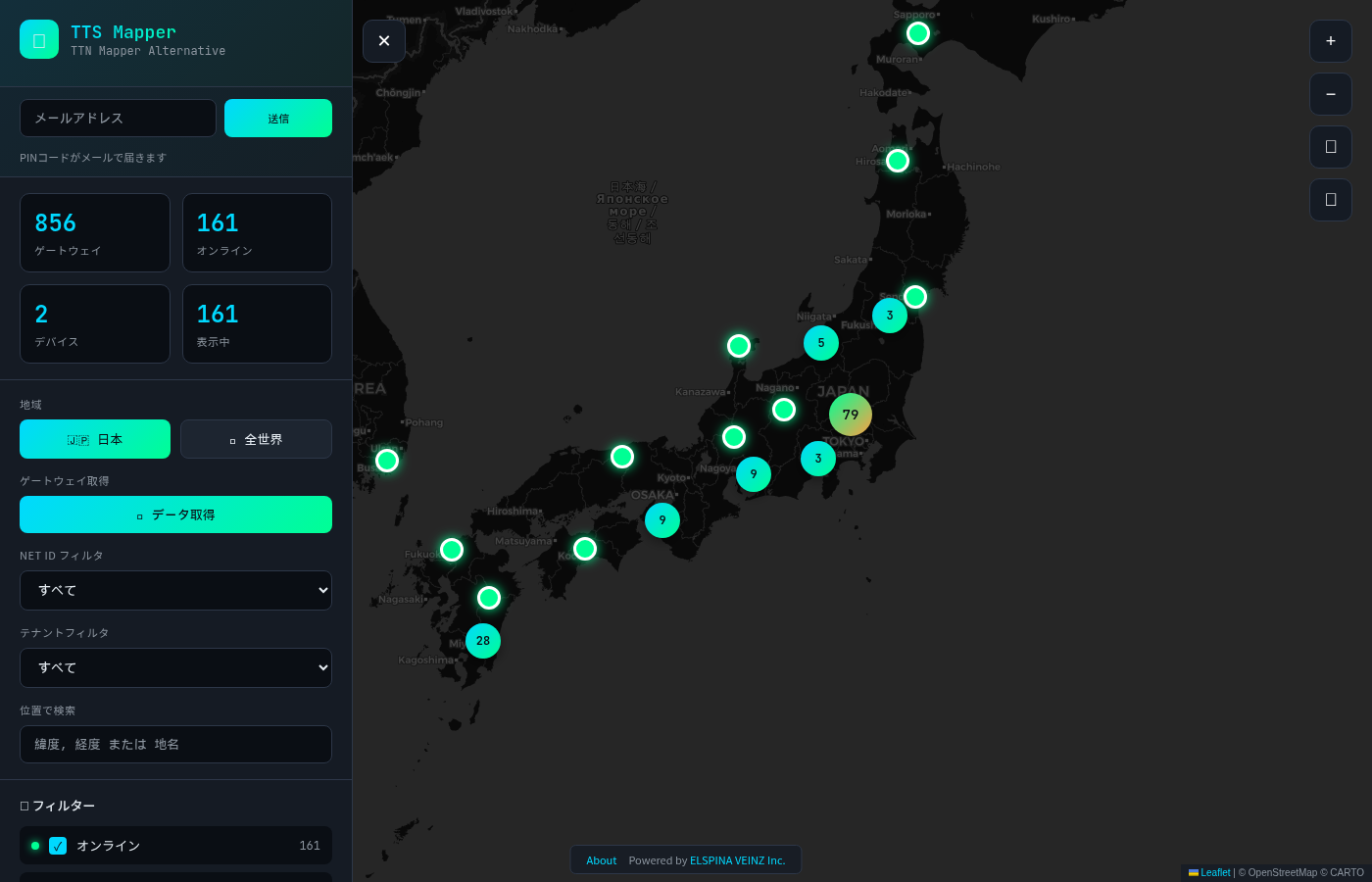
ダークモード
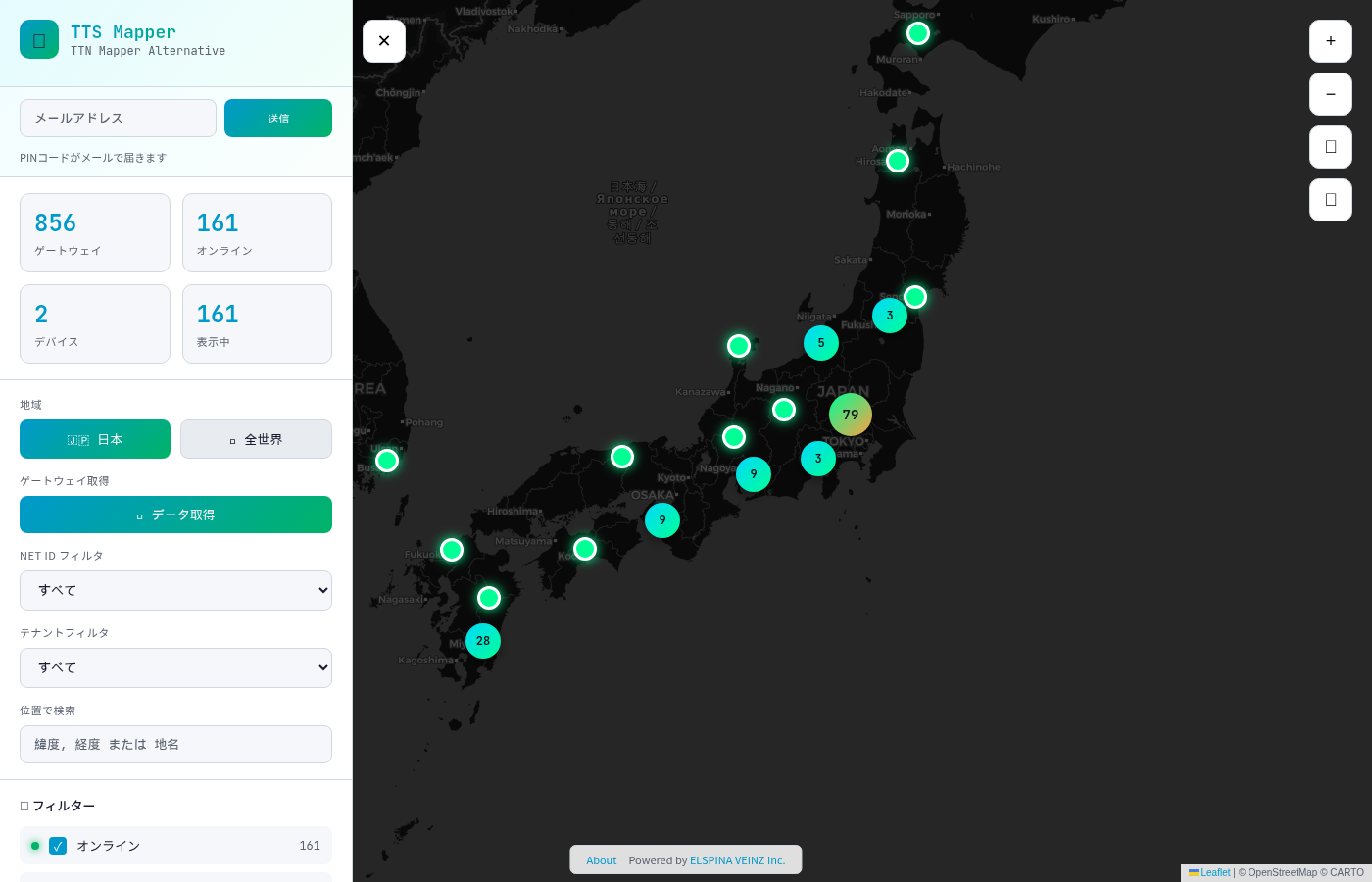
ライトモード - システム設定に連動して自動切り替え
画面要素
| 要素 | 説明 |
|---|---|
| サイドバートグル(✕ボタン) | サイドバーの表示/非表示を切り替え |
| ユーザーセクション | ログイン/ログアウト操作 |
| MQTT接続 | MQTT設定の管理(ログイン時のみ) |
| 統計情報 | ゲートウェイ数、オンライン数など |
| 地域切り替え | 日本/全世界の切り替え |
| フィルター | 表示するマーカーの絞り込み |
| ゲートウェイ一覧 | 現在表示中のゲートウェイリスト |
| マップ | ゲートウェイ・デバイスの位置を表示 |
| マップコントロール | ズーム、現在地、リセット |
サイドバー非表示時
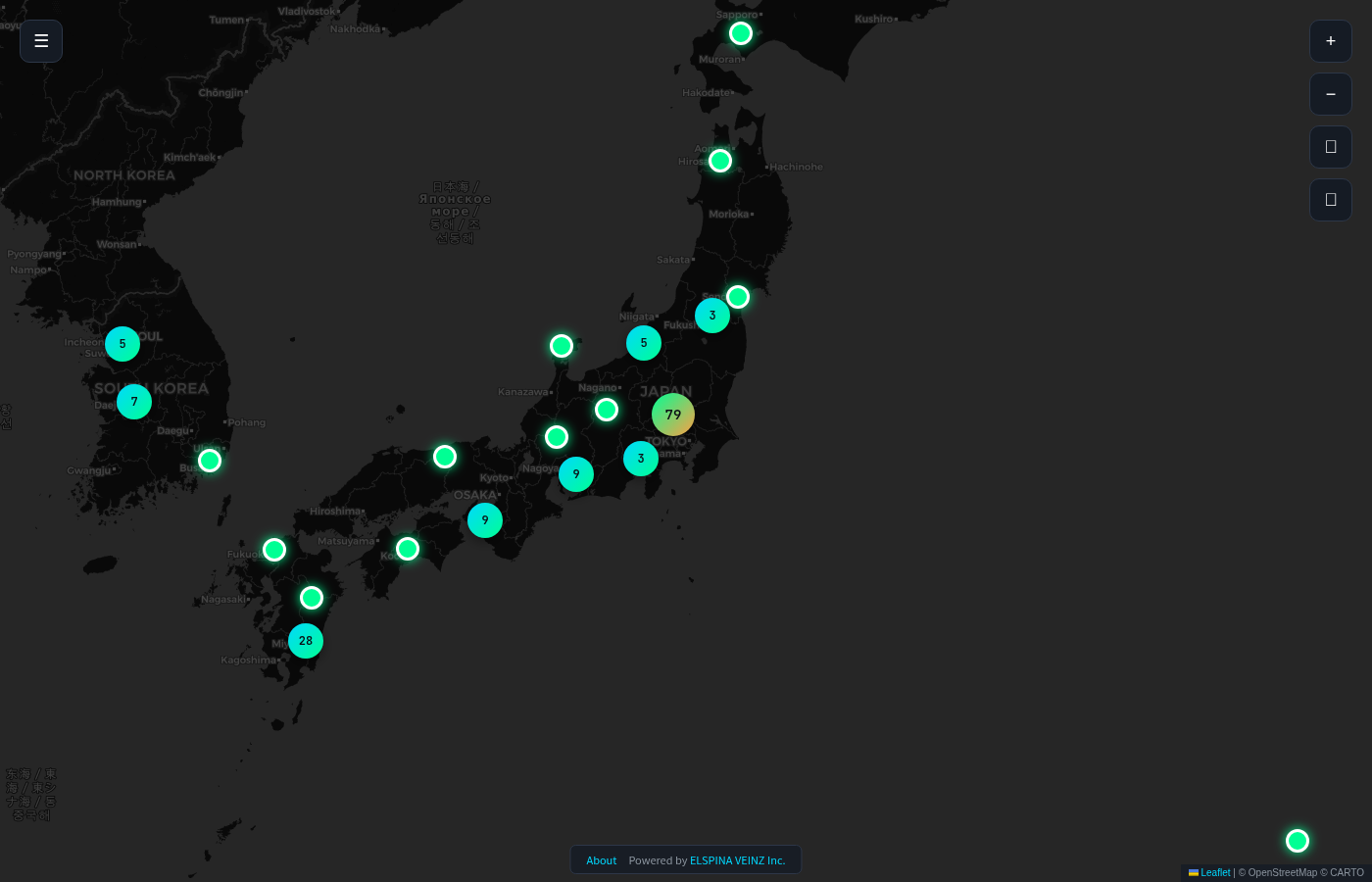
☰ボタンをクリックするとサイドバーを再表示できます。
モバイル表示
スマートフォンやタブレットでアクセスした場合、画面サイズに応じて最適化された表示になります。
| 画面幅 | 対応デバイス | 特徴 |
|---|---|---|
| 1024px以下 | タブレット | サイドバー幅が縮小 |
| 768px以下 | スマートフォン | サイドバーがオーバーレイ表示 |
| 480px以下 | 小型スマートフォン | さらにコンパクトな表示 |
モバイル時の操作:
- サイドバー: 初期状態では閉じています。☰ボタンをタップして開きます
- バックドロップ: サイドバー表示中に背景をタップすると閉じます
- RSSI凡例: 画面右下に移動し、小型画面ではアイコンのみ表示
基本操作
地図の操作
| 操作 | マウス | タッチ |
|---|---|---|
| 移動 | ドラッグ | スワイプ |
| ズームイン | スクロールアップ / 「+」ボタン | ピンチアウト |
| ズームアウト | スクロールダウン / 「−」ボタン | ピンチイン |
| 現在地へ移動 | 📍 ボタン | 📍 ボタン |
| 初期位置へリセット | 🗺️ ボタン | 🗺️ ボタン |
ゲートウェイの表示
- ページを開くと自動的にゲートウェイデータが読み込まれます
- 手動で更新する場合は「🔄 データ取得」ボタンをクリック

マーカーの種類
| マーカー | 色 | 説明 |
|---|---|---|
| オンラインGW | 緑 | 現在稼働中のゲートウェイ |
| オフラインGW | グレー | 停止中のゲートウェイ |
| デバイス | RSSI値による | ユーザーのデバイス位置(下記参照) |
クラスタリング
ズームアウト時、近接するマーカーは自動的にクラスター(円内に数字)で表示されます。
| 対象 | クラスター色 | 動作 |
|---|---|---|
| ゲートウェイ | 青〜緑系 | クリックで展開 |
| デバイス | オレンジ〜紫系 | ズームレベル18以上で個別表示 |
ゲートウェイとデバイスは別々のクラスターグループで管理され、混在しません。
RSSI凡例
画面右上にRSSI値による色分けの凡例が常時表示されます。デバイスマーカーの色はこの凡例に従います。
フィルタリング
ステータスフィルター
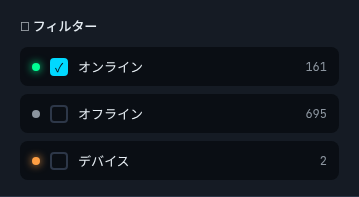
| フィルター | 説明 | デフォルト |
|---|---|---|
| オンライン | オンラインのゲートウェイを表示/非表示 | ON |
| オフライン | オフラインのゲートウェイを表示/非表示 | OFF |
| デバイス | 自分のデバイスを表示/非表示 | ON |
チェックボックスをクリックして切り替えます。
Net ID / テナントフィルター
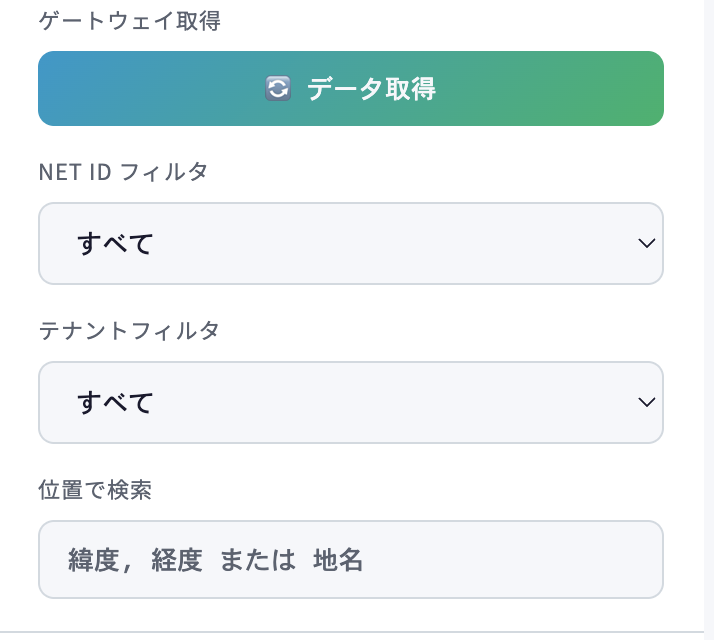
- Net ID フィルタ: 特定のNet IDのゲートウェイのみ表示
- テナントフィルタ: 特定のテナント(例: ttn)のゲートウェイのみ表示
地域フィルター
- 🇯🇵 日本: 日本国内のゲートウェイのみ表示(デフォルト)
- 🌍 全世界: 全世界のゲートウェイを表示
ユーザー登録・ログイン
ユーザー登録は招待制です。管理者から招待メールを受け取る必要があります。
アカウント有効化
- 管理者から招待メールを受信
- メール内の「アカウントを有効化」ボタンをクリック
- 有効化完了画面が表示されます
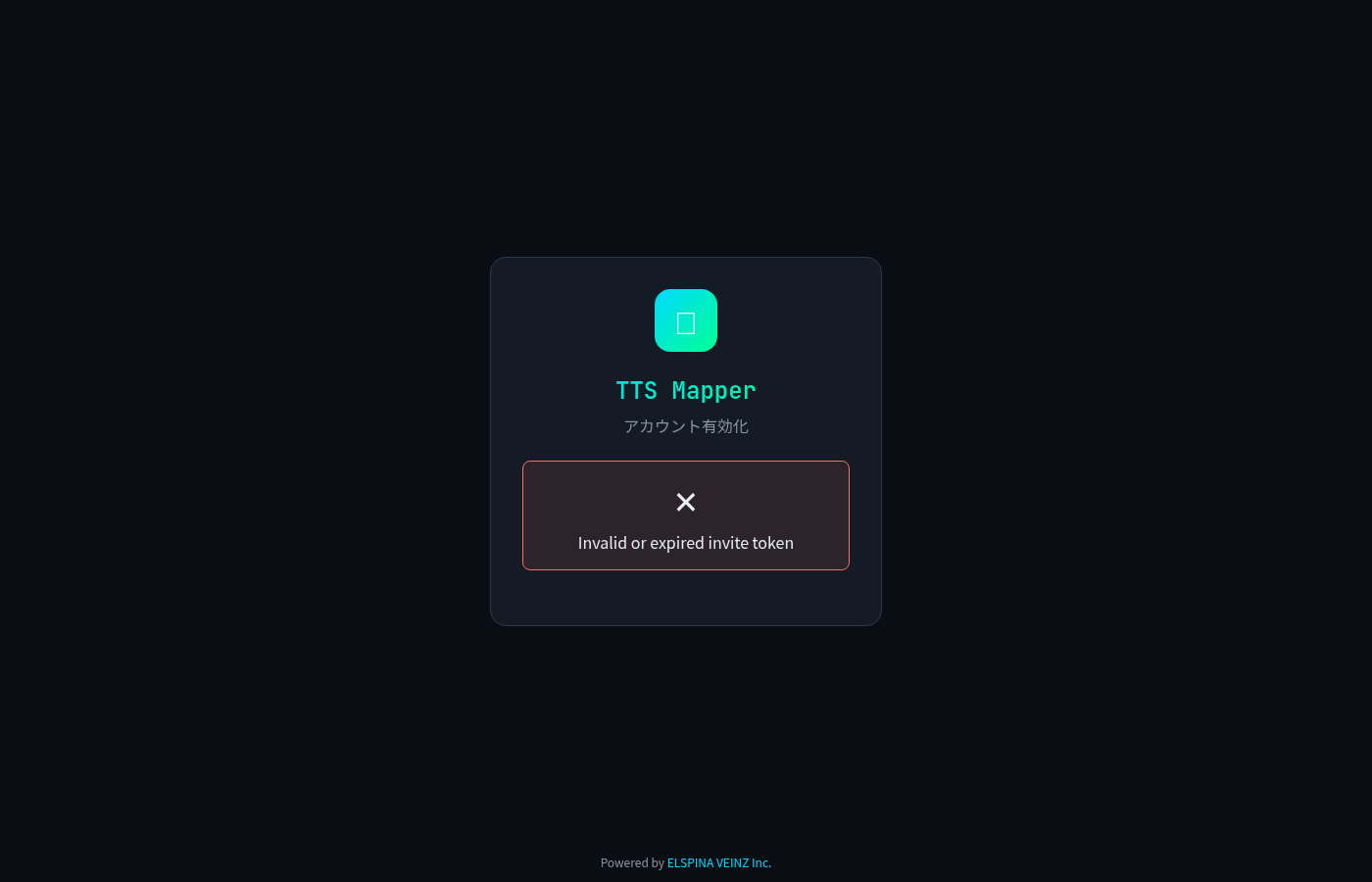
※上記は無効なトークンの場合のエラー画面です。有効なトークンの場合は成功メッセージが表示されます。
注意: 招待リンクは48時間有効です。期限切れの場合は管理者に再送信を依頼してください。
ログイン方法
TTS Mapper はパスワードレス認証(PINコード認証)を採用しています。
Step 1: メールアドレス入力
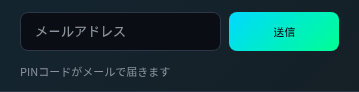
- 登録済みのメールアドレスを入力
- 「送信」ボタンをクリック
- 6桁のPINコードがメールで届きます
Step 2: PINコード入力
- メールに届いた6桁のPINコードを入力
- 「認証」ボタンをクリック
注意: PINコードは10分間有効です。
ログイン後
ログイン後は以下が表示されます:
- ユーザー名
- ログアウトボタン
- MQTT接続セクション
MQTT接続設定
MQTT接続の追加
ログイン後、「🔌 MQTT接続」セクションの「+ 追加」ボタンをクリック
MQTT設定ダイアログに必要事項を入力
| 項目 | 説明 | 例 |
|---|---|---|
| 接続名 | 任意の名前(識別用) | My TTN App |
| MQTTホスト | TTSのMQTTサーバー | nam1.cloud.thethings.network |
| ユーザー名 | アプリID@テナントID 形式 | my-app@ttn |
| API Key | TTSコンソールで生成したキー | NNSXS.xxx... |
TTNコミュニティの場合
- ホスト:
nam1.cloud.thethings.network(リージョンによる) - ユーザー名:
アプリケーションID@ttn - API Key: TTNコンソール → アプリケーション → API Keys で生成
The Things Stack (自前サーバー)の場合
- ホスト: 自分のTTSサーバーのアドレス
- ユーザー名:
アプリケーションID@テナントID - API Key: TTSコンソールで生成
- 「保存」ボタンをクリック
注意: 新規作成した接続はデフォルトで「停止」状態です。▶ボタンをクリックして接続を開始してください。
接続状態の確認
| 状態 | インジケータ | 説明 |
|---|---|---|
| 接続済み | 緑(点灯) | MQTTブローカーに接続成功 |
| 接続中 | オレンジ(点滅) | 接続試行中 |
| 停止 | グレー | 接続が無効化されている |
| エラー | 赤 | 接続失敗 |
MQTT接続の操作
各MQTT接続には以下の操作ボタンがあります:
| ボタン | 説明 |
|---|---|
| ▶(再生) | 停止中の接続を開始 |
| ⏸(一時停止) | 接続中の接続を停止 |
| 🧹(クリア) | デバイスデータのみを削除(設定は残る) |
| 🗑️(削除) | 設定と関連するデバイスデータを全て削除 |
- 接続状態の永続化: ブラウザを閉じても、有効/無効状態は維持されます
デバイス位置の表示
MQTT接続が成功し、デバイスが位置情報を送信すると、マップ上にマーカーで表示されます。
マーカーの色(RSSI値による)
| RSSI値 | 色 | 信号強度 |
|---|---|---|
| -70 dBm以上 | 緑 | 非常に良好 |
| -85 dBm以上 | 黄緑 | 良好 |
| -100 dBm以上 | 黄色 | 普通 |
| -110 dBm以上 | オレンジ | 弱い |
| -110 dBm未満 | 赤 | 非常に弱い |
| データなし | グレー | - |
マーカーのサイズ(受信ゲートウェイ数による)
| 受信GW数 | サイズ |
|---|---|
| 1 | 小 (20px) |
| 2-3 | 中 (26px) |
| 4-5 | 大 (32px) |
| 6以上 | 特大 (38px) |
マーカーが大きいほど、多くのゲートウェイで受信されたことを示し、カバレッジが良好なエリアであることが分かります。
マーカーをクリックすると、デバイス情報が表示されます:
- デバイスID
- 緯度・経度
- RSSI(受信信号強度)と評価
- SNR(信号対雑音比)
- 受信ゲートウェイ数
- 最終更新時刻
デバイスデータの履歴
デバイスから送信された位置情報は履歴として保持され、マップ上に複数のポイントとして表示されます。
| 設定 | 値 |
|---|---|
| 最大保持件数 | 100件/デバイス |
| 最大保持期間 | 12時間 |
古いデータは自動的にクリーンアップされます。履歴を手動で削除したい場合は、MQTT接続の🧹ボタンを使用してください。
対応ペイロード形式
様々なGPSトラッカーやセンサーデバイスのペイロード形式に対応しています。
ペイロード例1: シンプルな形式
{
  "end_device_ids": {
    "device_id": "my-gps-tracker"
  },
  "uplink_message": {
    "decoded_payload": {
      "latitude": 36.3219,
      "longitude": 139.0032,
      "altitude": 108,
      "battery": 85
    },
    "rx_metadata": [
      {
        "gateway_ids": { "gateway_id": "eui-abc123" },
        "rssi": -85,
        "snr": 9.5
      },
      {
        "gateway_ids": { "gateway_id": "eui-def456" },
        "rssi": -102,
        "snr": 5.2
      }
    ]
  },
  "received_at": "2025-12-10T12:34:56.789Z"
}
ペイロード例2: ネストされた形式
{
  "end_device_ids": {
    "device_id": "lorawan-sensor-01"
  },
  "uplink_message": {
    "decoded_payload": {
      "gps": {
        "lat": 35.6812,
        "lng": 139.7671,
        "fix": true
      },
      "temperature": 23.5,
      "humidity": 65
    },
    "rx_metadata": [
      {
        "gateway_ids": { "gateway_id": "my-gateway" },
        "rssi": -95,
        "snr": 7.0
      }
    ]
  },
  "received_at": "2025-12-10T12:34:56.789Z"
}
対応する緯度フィールド名:
latitude, lat, gps_lat, Latitude, LAT, y
対応する経度フィールド名:
longitude, lng, lon, gps_lon, gps_lng, Longitude, LON, x
ネストされた構造にも対応:
decoded_payload.gps.latitudedecoded_payload.location.latdecoded_payload.position.latitudedecoded_payload.gps_1.latitude
配列形式にも対応:
coordinates: [lng, lat](GeoJSON形式)latlon: [lat, lng]latlng: [lat, lng]
SenseCAP等のmessages配列形式にも対応:
{
  "messages": [
    [
      { "type": "Latitude", "measurementValue": 36.329 },
      { "type": "Longitude", "measurementValue": 139.005 }
    ]
  ]
}
複数ゲートウェイ受信時の処理
デバイスからのアップリンクが複数のゲートウェイで受信された場合:
- 全ゲートウェイのRSSI値を比較
- 最良(最大)のRSSI値を持つゲートウェイのデータを採用
- 受信ゲートウェイ数も記録・表示
これにより、最も信号品質の良いゲートウェイのデータが使用されます。
MQTT接続の削除
- 削除したい接続の「🗑️」ボタンをクリック
- 確認ダイアログで「OK」をクリック
注意: MQTT接続を削除すると、関連するデバイスデータも全て削除されます。デバイスデータのみを削除したい場合は「🧹」ボタンを使用してください。
トラブルシューティング
ゲートウェイが表示されない
- 「🔄 データ取得」ボタンをクリックして再読み込み
- フィルター設定を確認(オンライン/オフラインが非表示になっていないか)
- 地域フィルターを確認(日本/全世界)
PINコードが届かない
- 迷惑メールフォルダを確認
- メールアドレスが正しいか確認
- 10分経過している場合は再度PINコードをリクエスト
MQTT接続が失敗する
- ホスト名が正しいか確認
- ユーザー名の形式(
app-id@tenant-id)を確認 - API Keyの権限を確認(MQTT接続権限が必要)
デバイスがマップに表示されない
- MQTT接続状態が「接続済み」(緑)か確認
- デバイスが位置情報を送信しているか確認
- フィルターで「デバイス」が有効か確認
お問い合わせ
ご質問やご要望は以下からお問い合わせください:
ELSPINA VEINZ Inc.
- Web: https://elspina.tech/
- お問い合わせ: https://elspina.tech/contact/
変更履歴
- 2026-04-28: 新マニュアルサイトへ移行